Verlauf
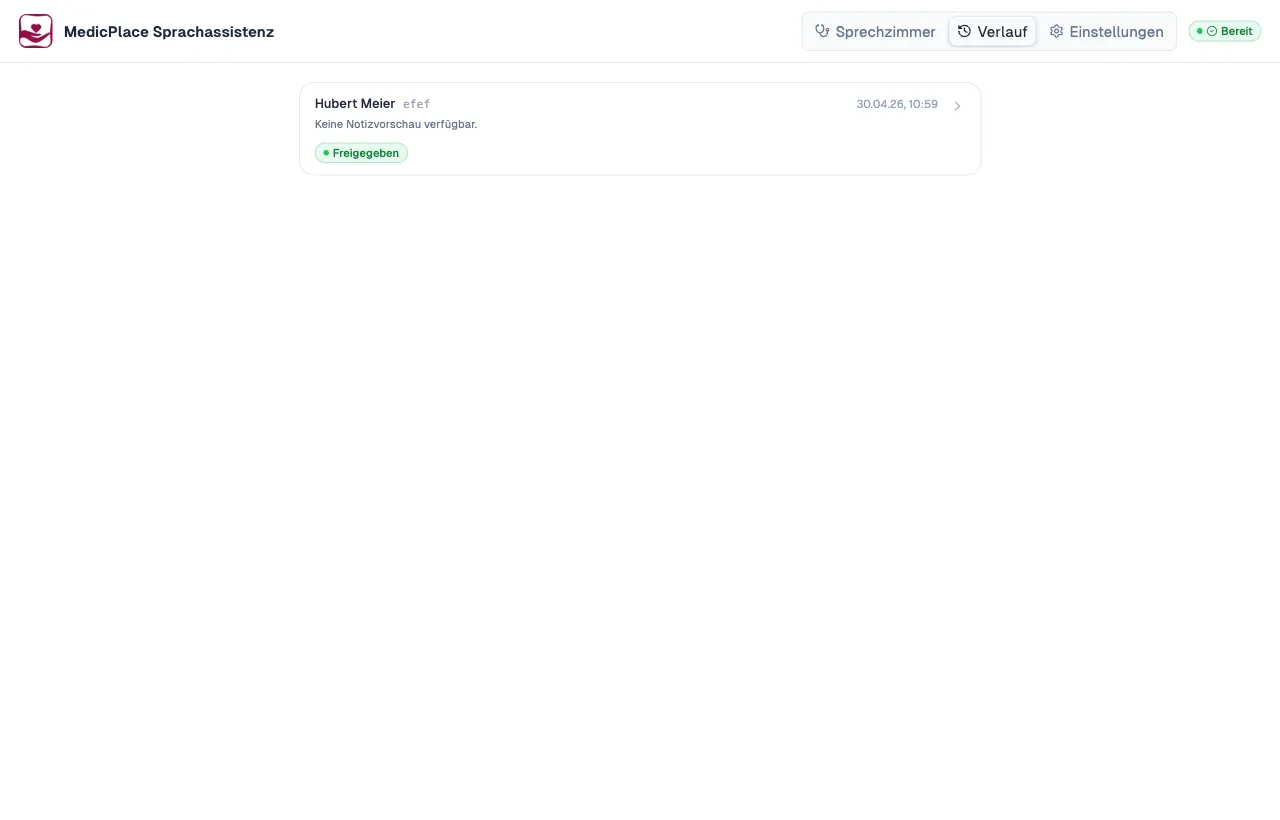
Der Verlauf-Tab zeigt alle bisherigen Sitzungen in chronologischer Reihenfolge.
Was Sie sehen
Abschnitt betitelt „Was Sie sehen“Pro Eintrag sehen Sie:
| Feld | Bedeutung |
|---|---|
| Patientenname und ID | Identifikation der Sitzung |
| Datum und Uhrzeit | Wann die Sitzung stattgefunden hat |
| Notizvorschau | Erste Zeile der SOAP-Notiz |
| Statusbadge | Entwurf – nicht freigegeben, Freigegeben, An T2med übertragen |
Klicken Sie auf einen Eintrag, um die vollständige Sitzung schreibgeschützt anzusehen:
- Patientenkontext zum Zeitpunkt der Sitzung
- Vollständiger SOAP-Text
- Liste der vorgeschlagenen Abrechnungs-Hinweise
- Freigabe-Zeitpunkt
Entwürfe fortsetzen oder verwerfen
Abschnitt betitelt „Entwürfe fortsetzen oder verwerfen“Ein noch nicht freigegebener Entwurf bleibt erhalten, auch wenn die App zwischendurch neu startet. Solange ein Entwurf im Sprechzimmer geöffnet ist, wartet ein bereitliegendes Update mit der Installation. Gespeicherte Entwürfe im Verlauf blockieren Updates nicht und bleiben beim Neustart erhalten.
- Im Sprechzimmer öffnen lädt den Entwurf zurück ins Sprechzimmer, damit Sie ihn prüfen und freigeben können.
- Entwurf verwerfen löscht Transkript und Notizentwurf nach einer Bestätigung endgültig.
Beide Knöpfe sind gesperrt, solange im Sprechzimmer eine andere Sitzung in Arbeit ist.
Freigegebene Notiz an T2med senden
Abschnitt betitelt „Freigegebene Notiz an T2med senden“Ist eine Notiz freigegeben, aber noch nicht an T2med übertragen – zum Beispiel, weil T2med die Datei beim ersten Versuch nicht rechtzeitig eingelesen hat –, können Sie sie aus dem Verlauf senden.
- Öffnen Sie die Sitzung im Verlauf.
- Klicken Sie auf An T2med senden.
- Prüfen Sie den Eintrag anschließend in T2med.
Bereits übertragene Sitzungen zeigen stattdessen den Hinweis „Bereits an T2med übertragen”. Ein zweiter Versand ist dann nicht möglich, damit dieselbe Notiz nicht doppelt in der Karteikarte landet.
Sitzungen löschen
Abschnitt betitelt „Sitzungen löschen“Freigegebene oder übertragene Sitzungen lassen sich im Verlauf nicht einzeln löschen – so geht nichts versehentlich verloren. Nur nicht freigegebene Entwürfe können Sie wie oben beschrieben verwerfen.
Sie können jedoch alle lokal gespeicherten Sitzungen auf einmal entfernen: über Einstellungen → App & Daten → „Lokale Sitzungen löschen”. Das betrifft nur die lokale Sitzungsdatenbank auf dem Praxis-PC; bereits an T2med übergebene Daten bleiben unverändert. Möchten Sie gezielt nur einen einzelnen Eintrag entfernen, wenden Sie sich an den Support.
FHIR-Nachbearbeitung
Abschnitt betitelt „FHIR-Nachbearbeitung“Offene Übertragungen bleiben nach Neustart erhalten. Ohne passenden T2med-Kontext sehen Sie die Anzahl; personenbezogene Details benötigen die passende Berechtigung. Öffnen Sie den richtigen Patienten und Behandlungsfall in T2med erneut. Prüfen Sie Gruppenkennung, jeden erwarteten Text und jede erwartete Diagnose einschließlich ihrer Qualifikatoren.
Dokumentieren Sie die Feststellung und ihren Nachweis: vollständig angekommen, vollständig nicht übernommen, teilweise übernommen oder außerhalb der App vollständig dokumentiert. Nur belegte vollständige Nichtübernahme kann eine ausdrückliche Wiederholung ermöglichen. Unklarheit bleibt offen. Bei Teilübernahme bleibt das Ziel für neue Sendungen gesperrt; stimmen Sie Korrekturen mit dem verantwortlichen Arzt ab. Zuständigkeit kann übergeben werden, ohne damit einen Export zu erlauben.
Eine Wiederholung umfasst immer die ursprüngliche vollständige Gruppe. Einzelne Texte oder Diagnosen lassen sich nicht erneut senden. Fällt die Diagnosefreigabe später weg, bleibt die Nachbearbeitung alter gemischter Vorgänge erhalten; neue Sitzungen können bei gültiger Textfreigabe weiterhin nur als Notiz übertragen werden.
Bei alten GDT-Sitzungen kann vor dem Export eine ausdrückliche Zielbestätigung nötig sein. Prüfen Sie dabei den angezeigten Ordner und die Gerätekennung.