Einstellungen – Übersicht
Im Einstellungen-Tab finden Sie acht Unterbereiche.
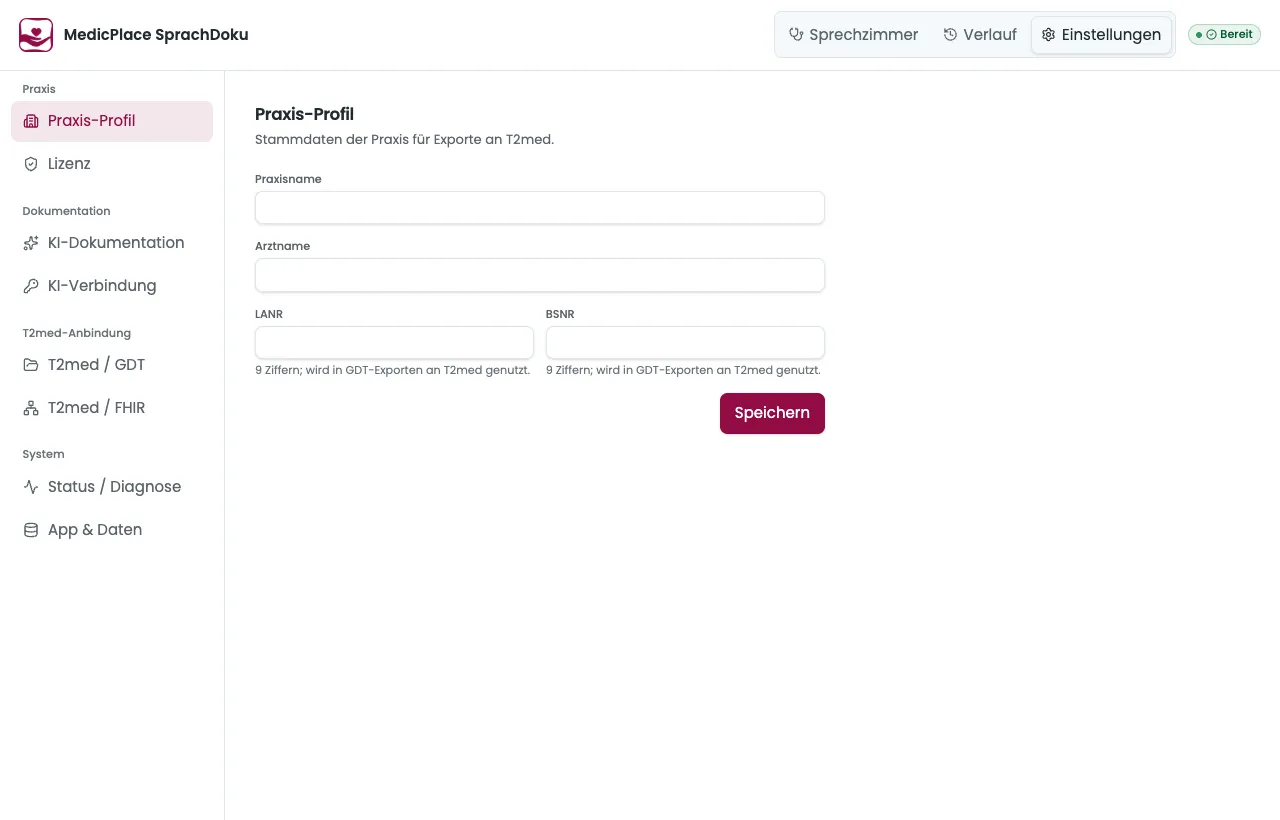
Die Bereiche sind links in vier Gruppen geordnet. Ein farbiger Punkt neben einem Bereich zeigt, dass dort etwas nicht bereit ist.
| Gruppe | Bereich | Wofür | Wie oft anpassen |
|---|---|---|---|
| Praxis | Praxis-Profil | Praxisname, Arztname, LANR, BSNR | Einmalig, bei Wechsel |
| Praxis | Lizenz | Aktivierung, Sitzbelegung, Lizenzstatus | Bei Aktivierung/Gerätewechsel (Details) |
| Dokumentation | KI-Dokumentation | Stil und Detailgrad der SOAP-Vorschläge | Selten |
| Dokumentation | KI-Verbindung | Zugang zu MedicPlace AI, Sprechertrennung, Praxisbegriffe | Je nach Arbeitsweise |
| T2med-Anbindung | T2med / GDT | Eingangs- und Ausgangsverzeichnis, Gerätekennungen | Nur bei Verzeichnis-Umzug |
| T2med-Anbindung | T2med / FHIR | Administrativ freigegebene FHIR-Verbindung | Nur durch Administration |
| System | Status / Diagnose | Live-Status aller Komponenten mit Link zum passenden Bereich | Bei Problemen (Details) |
| System | App & Daten | Version, Updates, Sprache, Aufbewahrung, Protokolle, lokale Daten | Bei Bedarf |
Mikrofon und Konsultationsmodus (Vor Ort / Video) wählen Sie nicht hier, sondern direkt im Sprechzimmer über die Schaltfläche Sitzungseinstellungen neben „Sitzung starten“. Die Auswahl wird gespeichert und gilt für alle weiteren Sitzungen.
KI-Dokumentation
Abschnitt betitelt „KI-Dokumentation“Hier können Sie das Schreibverhalten der KI beeinflussen:
- Detailgrad – kompakt vs. ausführlich
- Sprachstil – nüchtern-medizinisch vs. patientenfreundlich
- Strukturvorlieben – etwa „immer ICD vorschlagen” / „nur bei eindeutigen Fällen”
Die Voreinstellungen sind so gewählt, dass sie zu Dr. Adams Praxis passen. Änderungen wirken erst auf die nächste Sitzung.
KI-Verbindung
Abschnitt betitelt „KI-Verbindung“Hier sehen Sie, ob die Anmeldedaten für MedicPlace AI hinterlegt sind, und stellen ein, wie die Spracherkennung arbeitet:
- Zugang – zeigt, ob Anmeldedaten vorhanden sind. Mit Anmeldedaten erneuern werden sie entfernt; beim nächsten Start führt die App erneut durch die Ersteinrichtung.
- Sprechertrennung – „Neutraler Sprecher” oder „Automatisch trennen”. Die automatische Trennung ist nur eine Orientierung; Arzt/Patient werden erst bei getrennten, rollenbeschrifteten Kanälen sicher zugeordnet.
- Praxisbegriffe – ein Begriff pro Zeile, damit die Erkennung Praxis-Vokabular sicher trifft.
Mikrofon und Konsultationsmodus finden Sie im Sprechzimmer unter Sitzungseinstellungen; die Schaltfläche Zum Sprechzimmer führt direkt dorthin.
App & Daten
Abschnitt betitelt „App & Daten“- Version & Build – aktuelle App-Version (für Support-Rückfragen)
- Auto-Updates – ob die App sich selbst aktualisiert
- Sprache – Anzeigesprache der App (Deutsch/Englisch)
- Sitzungs-Aufbewahrung (Stunden) – wie lange lokale Sitzungen aufbewahrt werden
- Was ist neu? – Changelog der App
- Logfile-Ordner öffnen – öffnet den Log-Ordner für Support-Fälle
- Lokale Sitzungen löschen – entfernt alle lokal gespeicherten Sitzungen (T2med bleibt unverändert)