Status und Diagnose
Die Status / Diagnose-Seite ist Ihr erster Anlaufpunkt, wenn etwas nicht funktioniert. Sie zeigt in Echtzeit, welche Komponenten der App gerade in Ordnung sind.
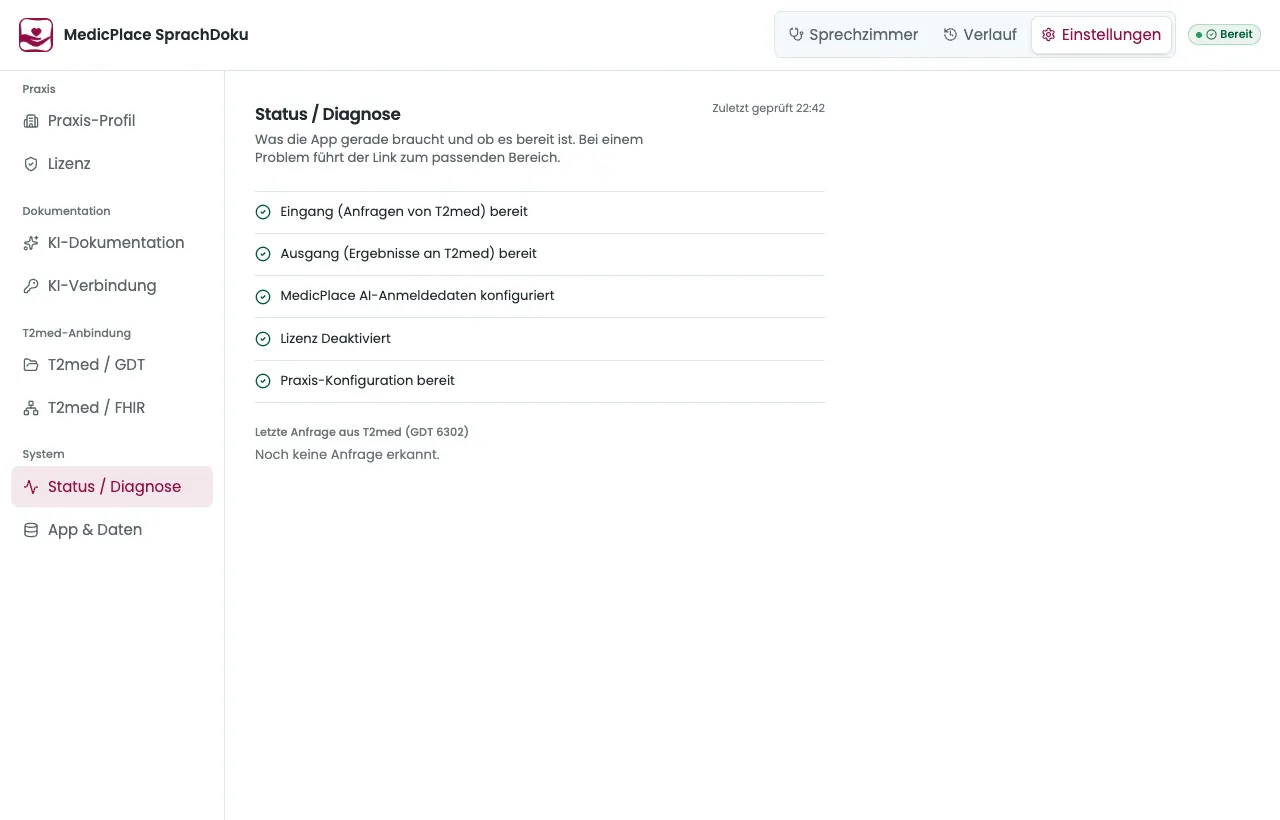
Die fünf Hauptprüfungen
Abschnitt betitelt „Die fünf Hauptprüfungen“Jede Prüfung ist entweder 🟢 grün (in Ordnung) oder 🔴 rot (Handlungsbedarf). Bei Rot erscheint rechts in der Zeile ein Link, der direkt zum passenden Bereich führt. Oben rechts steht, wann zuletzt geprüft wurde.
1. Eingang (Anfragen von T2med) bereit
Abschnitt betitelt „1. Eingang (Anfragen von T2med) bereit“Das Verzeichnis, in das T2med die 6302-Datei legt, wenn Sie die Sprachassistenz aufrufen.
- 🟢 Grün – die App kann das Verzeichnis lesen und schreiben
- 🔴 Rot – das Verzeichnis fehlt, ist nicht erreichbar oder nicht beschreibbar
Wenn rot: Prüfen Sie in Einstellungen → T2med / GDT, ob der Pfad stimmt. Falls ja, melden Sie sich beim Support.
2. Ausgang (Ergebnisse an T2med) bereit
Abschnitt betitelt „2. Ausgang (Ergebnisse an T2med) bereit“Das Verzeichnis, in das die App nach Freigabe die 6310-Datei für T2med ablegt.
- 🟢 Grün – Schreibzugriff bestätigt
- 🔴 Rot – kein Schreibzugriff. Freigaben schlagen fehl.
Wenn rot: Prüfen Sie, ob T2med oder ein Antivirus das Verzeichnis sperrt. Eventuell hilft ein App-Neustart als Administrator.
3. MedicPlace AI-Anmeldedaten konfiguriert
Abschnitt betitelt „3. MedicPlace AI-Anmeldedaten konfiguriert“Die Anmeldedaten für die Spracherkennung (MedicPlace AI).
- 🟢 Grün – Anmeldedaten sind hinterlegt (Inhalt wird nicht angezeigt)
- 🔴 Rot – keine Anmeldedaten. Aufnahme kann nicht starten.
Wenn rot: Öffnen Sie Einstellungen → KI-Verbindung. Dort sehen Sie den Zugang und können mit Anmeldedaten erneuern die Ersteinrichtung erneut starten. Bleibt es rot, melden Sie sich beim Support.
4. Lizenz
Abschnitt betitelt „4. Lizenz“Der aktuelle Lizenzstatus dieser Installation – die Zeile zeigt ihn direkt an (z. B. „Lizenz Aktiv” oder „Lizenz Offline-Gnadenfrist”).
- 🟢 Grün – Lizenz gültig (aktiv oder in der Offline-Gnadenfrist)
- 🔴 Rot – Lizenz nicht nutzbar (z. B. kein Sitz, abgelaufen, gesperrt)
Wenn rot: Öffnen Sie Einstellungen → Lizenz (Lizenz und Aktivierung) und folgen Sie dem dort angezeigten Hinweis.
5. Praxis-Konfiguration
Abschnitt betitelt „5. Praxis-Konfiguration“Ob die zentral hinterlegte Praxis-Konfiguration geladen und angewendet ist.
- 🟢 Grün – Praxis-Konfiguration bereit
- 🔴 Rot – Lizenz aktiv, aber Praxis-Konfiguration ist nicht angewendet
Wenn rot: Aktualisieren Sie die Lizenz in Einstellungen → Lizenz. Bleibt es rot, Support kontaktieren.
Für stabile Aufnahmen muss zusätzlich das Mikrofon zur Situation passen: Nahfeld/Headset für Diktat, ein zentral platziertes Array-Mikrofon für Raumgespräche und getrennte Kanäle oder Headsets, wenn Arzt/Patient in Telemedizin zuverlässig als Rolle getrennt werden sollen.
Letzte Anfrage aus T2med
Abschnitt betitelt „Letzte Anfrage aus T2med“Unten auf der Seite sehen Sie, wann zuletzt eine 6302-Datei aus T2med erkannt wurde. Wenn dort „Noch keine Anfrage erkannt.“ steht, obwohl Sie die App soeben aus T2med aufgerufen haben:
- T2med schreibt vermutlich in ein anderes Verzeichnis
- T2med ist auf einem anderen Gerät als die Sprachassistenz konfiguriert
- die GDT-Geräte-Konfiguration in T2med hat sich geändert
In allen drei Fällen: Support kontaktieren.
Wann diese Seite aufrufen
Abschnitt betitelt „Wann diese Seite aufrufen“- Vor dem Tag als kurze Routine-Prüfung (alle fünf grün → loslegen)
- Nach Updates der Praxis-Software – um zu sehen, ob Pfade noch passen
- Bei jedem Fehlerverhalten in der App – damit Sie dem Support präzise Hinweise geben können