Lizenz und Aktivierung
MedicPlace SprachDoku ist eine lizenzpflichtige Installation. Vor der ersten Nutzung muss die App mit einem Lizenzschlüssel aktiviert werden. Danach prüft die App die Lizenz im Hintergrund weiter – meist bemerken Sie davon nichts.
Aktivierung beim ersten Start
Abschnitt betitelt „Aktivierung beim ersten Start“Beim ersten Start erscheint der Lizenz-Bildschirm, bevor das Hauptfenster geladen wird.
- Geben Sie Ihren Lizenzschlüssel im Format
MPD1-XXXXX-XXXXX-XXXXXein. Sie finden ihn in der Aktivierungs-E-Mail. Mit Aus Zwischenablage einfügen können Sie ihn direkt einsetzen. - Klicken Sie auf Lizenz aktivieren.
- Bei Erfolg öffnet sich das Hauptfenster mit dem Status „Bereit”.
Die Aktivierung belegt einen Sitz Ihrer Praxis-Lizenz. Jede Praxis-Lizenz hat eine feste Zahl an Sitzen – ein Sitz pro aktiv genutzter Installation.
Lizenz im Einstellungen-Tab
Abschnitt betitelt „Lizenz im Einstellungen-Tab“Im Tab Einstellungen → Lizenz sehen und verwalten Sie die Lizenz dieser Installation. Oben steht der aktuelle Status als farbiges Abzeichen, darunter die Sitzbelegung und technische Eckdaten.
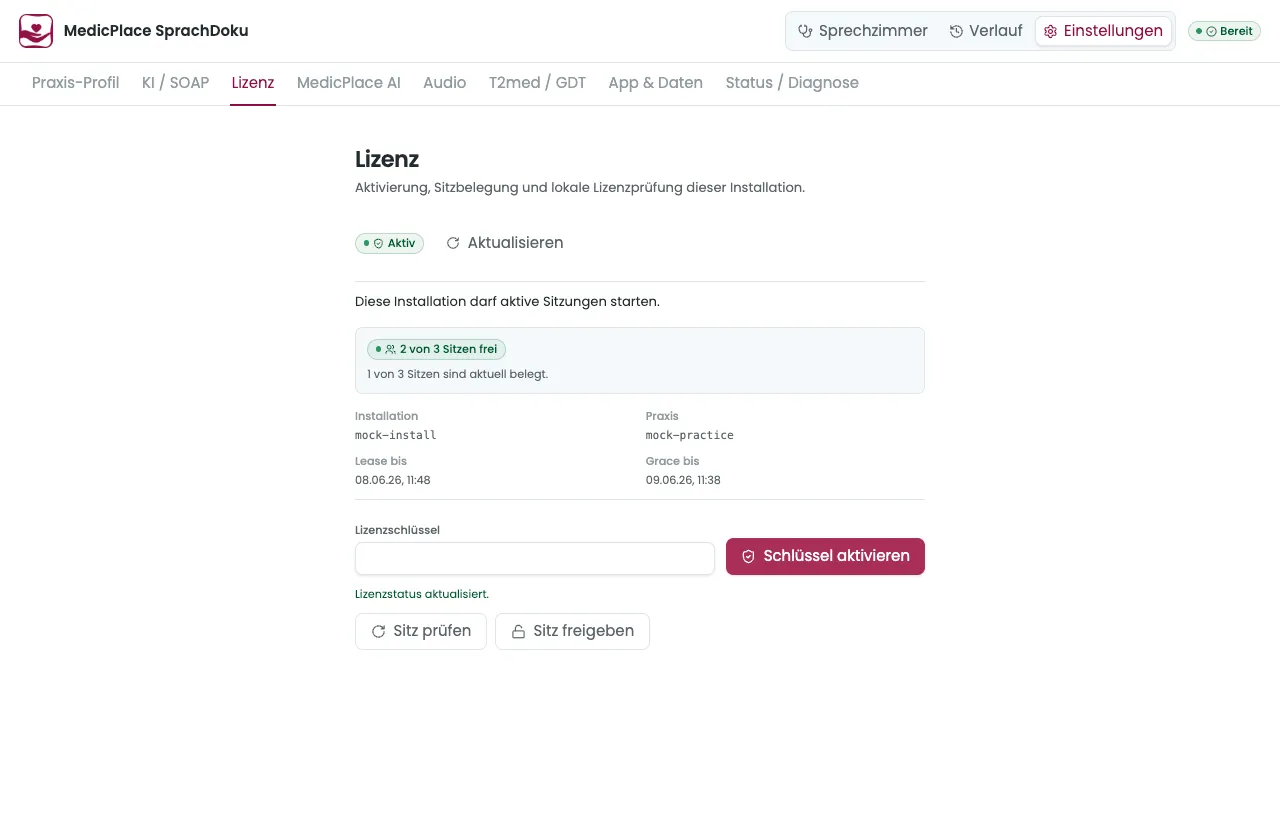
| Feld | Bedeutung |
|---|---|
| Installation | Eindeutige Kennung dieses Geräts |
| Praxis | Kennung Ihrer Praxis-Lizenz |
| Lease bis | Bis wann der aktuelle Sitz reserviert ist |
| Grace bis | Bis wann die App offline ohne Online-Prüfung weiterläuft |
Buttons auf der Seite:
- Aktualisieren – Lizenzstatus sofort neu vom Server holen.
- Schlüssel aktivieren – einen (neuen) Lizenzschlüssel eingeben und aktivieren.
- Sitz prüfen – die Sitzreservierung erneuern bzw. einen freien Sitz anfordern.
- Sitz freigeben – den Sitz dieser Installation wieder freigeben (z. B. vor einem Gerätewechsel).
Sitzbelegung
Abschnitt betitelt „Sitzbelegung“Unter dem Status zeigt ein eigenes Abzeichen, wie viele Sitze Ihrer Lizenz belegt bzw. frei sind. Sind alle Sitze belegt und Sie versuchen zu aktivieren, meldet die App „Kein Sitz verfügbar”. Geben Sie dann auf einem nicht mehr genutzten Gerät den Sitz frei – oder wenden Sie sich an den Support.
Praxis-Konfiguration
Abschnitt betitelt „Praxis-Konfiguration“Mit einer aktiven Lizenz lädt die App auch die zentral hinterlegte Praxis-Konfiguration. Solange diese noch nicht angewendet ist, sehen Sie den Hinweis „Lizenz aktiv, aber Praxis-Konfiguration ist nicht bereit.“ Ist sie angewendet, erscheint „Praxis-Konfiguration angewendet: …” mit Ihrem Praxisnamen. Dieser Zustand wird auch auf der Status-Seite geprüft.
Status- und Sonderfälle
Abschnitt betitelt „Status- und Sonderfälle“Die Lizenz kann verschiedene Zustände annehmen. Die häufigsten:
| Status | Was er bedeutet | Was zu tun ist |
|---|---|---|
| Aktiv | Alles in Ordnung, Lizenz gültig | Nichts |
| Offline-Gnadenfrist | Keine Online-Prüfung möglich, letzte Prüfung noch gültig | App läuft weiter; sobald wieder online, prüft sie automatisch |
| Kein Sitz verfügbar | Alle Sitze der Lizenz sind belegt | Sitz auf einem anderen Gerät freigeben oder Support |
| Lizenzserver nicht erreichbar | Aktivierung/Prüfung scheiterte an der Verbindung | Internetverbindung prüfen, dann Erneut prüfen |
| Lizenz erforderlich | Installation ist noch nicht aktiviert | Lizenzschlüssel eingeben und aktivieren |
| Lizenz abgelaufen | Laufzeit der Lizenz ist beendet | Support kontaktieren |
| Praxis-Lizenz pausiert | Lizenz der Praxis ist vorübergehend gesperrt | Support kontaktieren |
| Gerät gesperrt | Diese Installation wurde gesperrt | Support kontaktieren |